Первое включение и настройка Умного дисплея Xiaomi
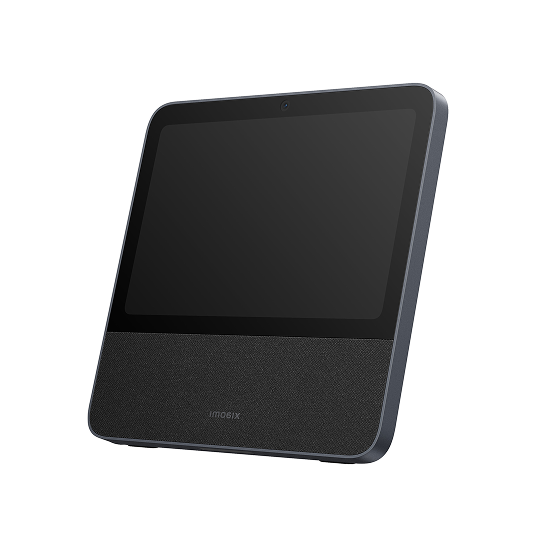
Умный дисплей Xiaomi с Алисой объединяет в себе ассистента и сенсорный экран для просмотра контента — ассистент дополнит свои ответы визуально или текстом.
Алиса будет включать вашу любимую музыку, показывать видео, будить по утрам, напоминать о важных делах, отвечать на вопросы и помогать управлять умным домом. Используйте сенсорный экран или простые голосовые команды, например: «Алиса, какая завтра погода?»
Алиса в Умном дисплее Xiaomi умеет все то же, что и в Яндекс Станции Дуо Макс, кроме отдельных функций. Подробный справочник голосовых команд см. в Справке Яндекс Станции.
Какие функции Умный дисплей Xiaomi не поддерживает
- Использование в качестве Bluetooth-устройства
- Стереопара
- Тандем
- Подключение внешних устройств
- Управление устройствами Zigbee™ и Matter™
- Радионяня
- Знакомство с Алисой, чтобы она запомнила голос
- Адаптивная громкость
- Быстрые команды
- Эмоциональный синтез
- Управление профилями и родительский контроль
- Настройка виджетов и внешнего вида часов
- Режим караоке
Быстрый старт
-
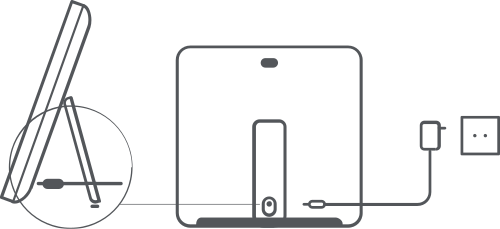
Включите устройство в розетку и дождитесь приветствия Алисы.
-
Откройте или скачайте приложение
 Дом с Алисой
 -
Следуйте инструкциям на Умном дисплее.
Решение проблем
Не удается добавить Умный дисплей в приложении
-
В приложении
-
Позовите Алису в приложении и скажите: «Алиса, настрой Дисплей».
-
Выберите Умный дисплей и следуйте подсказкам.
А если у меня приложение «Яндекс — с Алисой»?
В этом приложении тоже можно настроить устройство одним из двух способов:
- Нажмите фото профиля или значок сервисов, затем Дом с Алисой и выберите в списке нужное устройство.
- Нажмите значок Алисы и скажите: «Настрой Дисплей».
В приложении «Яндекс — с Алисой» могут быть не все настройки, поэтому для управления умным домом все же лучше использовать приложение
 Дом с Алисой.
Как подключить Умный дисплей без телефона?
-
На Умном дисплее нажмите Нужна помощь → Настроить вручную.
-
Изучите и примите условия использования устройства.
-
Выберите одну из доступных сетей Wi-Fi.
-
Введите пароль и нажмите Дальше.
-
Войдите в Яндекс ID:
-
если используете двухфакторную аутентификацию, сканируйте QR‑код в приложении Яндекс ID;
-
или откройте на любом устройстве yandex.ru/activate и введите код.
-
-
Дождитесь окончания загрузки.
Когда устройство будет готово, появится экран приветствия.
Подключиться к интернету не получается
Выберите вариант:
Если параметры вашей сети поменялись и вам нужно переподключить устройство, настройте его заново.
Проверьте доступ в интернет и подключитесь к сети заново
-
Убедитесь, что на стороне провайдера нет проблем с соединением:
-
Попробуйте открыть сайт ya.ru на смартфоне или компьютере. Если доступа нет, перезагрузите роутер. Если это не помогло, обратитесь к провайдеру.
-
Подключите устройство к мобильному интернету через Wi‑Fi вашего смартфона. Если устройство подключается и работает стабильно через мобильный интернет, проблема с соединением по Wi‑Fi, скорее всего, на стороне провайдера.
-
-
Для работы устройства подключение к Wi‑Fi должно быть стабильным. Положите смартфон рядом с устройством и посмотрите, какой уровень связи он показывает. Если делений меньше половины, переместите устройство ближе к роутеру.
-
Перезагрузите роутер: отключите его от питания, подождите 10 секунд и снова подключите к розетке. Затем перезагрузите устройство.
Верните прежние настройки роутера
Если недавно вы изменяли настройки роутера, верните прежние параметры и настройте колонку заново.
Обратитесь в службу поддержки
Если рекомендации вам не помогли, напишите в службу поддержки. Укажите в запросе название вашего интернет-провайдера, модель роутера и идентификатор устройства. Найти идентификатор можно на дне устройства или в приложении Дом с Алисой
Проверьте доступ в интернет и подключитесь к сети заново
-
Убедитесь, что на стороне провайдера нет проблем с соединением:
-
Попробуйте открыть сайт ya.ru на смартфоне или компьютере. Если доступа нет, перезагрузите роутер. Если это не помогло, обратитесь к провайдеру.
-
Подключите устройство к мобильному интернету через Wi‑Fi вашего смартфона. Если устройство подключается и работает стабильно через мобильный интернет, проблема с соединением по Wi‑Fi, скорее всего, на стороне провайдера.
-
-
Для работы устройства подключение к Wi‑Fi должно быть стабильным. Положите смартфон рядом с устройством и посмотрите, какой уровень связи он показывает. Если делений меньше половины, переместите устройство ближе к роутеру.
-
Перезагрузите роутер: отключите его от питания, подождите 10 секунд и снова подключите к розетке. Затем перезагрузите устройство.
Верните прежние настройки роутера
Если недавно вы изменяли настройки роутера, верните прежние параметры и настройте колонку заново.
Обратитесь в службу поддержки
Если рекомендации вам не помогли, напишите в службу поддержки. Укажите в запросе название вашего интернет-провайдера, модель роутера и идентификатор устройства. Найти идентификатор можно на дне устройства или в приложении Дом с Алисой
Если в сети Wi-Fi требуется дополнительная авторизация, устройство, скорее всего, не сможет подключиться к ней. Используйте точку доступа Wi-Fi в вашем смартфоне:
Android
-
Включите точку доступа в настройках смартфона.
-
Убедитесь, что имя сети Wi-Fi не содержит кириллицы, пробелов и специальных символов. Чтобы изменить его, перейдите в раздел Настройки → Сеть и интернет → Точка доступа и модем → Точка доступа Wi‑Fi → Название точки доступа.
-
В меню быстрого доступа нажмите
 Настройки
 -
Выберите нужную сеть Wi-Fi, введите пароль к ней и нажмите Дальше.
А если у меня приложение «Яндекс — с Алисой»?
В этом приложении тоже можно настроить устройство одним из двух способов:
- Нажмите фото профиля или значок сервисов, затем Дом с Алисой и выберите в списке нужное устройство.
- Нажмите значок Алисы и скажите: «Настрой Дисплей».
В приложении «Яндекс — с Алисой» могут быть не все настройки, поэтому для управления умным домом все же лучше использовать приложение
Дом с Алисой.
iOS
-
Включите режим модема в настройках смартфона.
-
Убедитесь, что имя сети Wi-Fi не содержит кириллицы, пробелов и специальных символов. Чтобы изменить его, перейдите в раздел Настройки → Основные → Об этом устройстве → Имя.
-
В меню быстрого доступа нажмите
-
Выберите нужную сеть Wi-Fi, введите пароль к ней и нажмите Дальше.
А если у меня приложение «Яндекс — с Алисой»?
В этом приложении тоже можно настроить устройство одним из двух способов:
- Нажмите фото профиля или значок сервисов, затем Дом с Алисой и выберите в списке нужное устройство.
- Нажмите значок Алисы и скажите: «Настрой Дисплей».
В приложении «Яндекс — с Алисой» могут быть не все настройки, поэтому для управления умным домом все же лучше использовать приложение
Дом с Алисой.
За пределами России возможны ограничения, которые влияют на работу колонки. Например, из-за отличия в разрешенных частотах в разных странах могут появляться сложности с подключением к Wi‑Fi. Обратитесь в службу поддержки.
Подключаю устройство к домашнему Wi‑Fi
Проверьте, выдан ли доступ к определению геопозиции для приложения Дом с Алисой в настройках вашего смартфона.
Android
Настройки → Приложения / Управление приложениями → Данные о местоположении / Разрешения → Местоположение.
Примечание
Точный путь к настройкам доступа зависит от модели вашего смартфона и версии Android.
iOS
Настройки → Дом с Алисой → Геопозиция.
Подключаю устройство к мобильному Wi‑Fi
-
Перезагрузите мобильное устройство.
-
Включите режим точки доступа (режим модема) в настройках девайса.
-
В приложении
Дом с Алисой на странице устройства перейдите в Wi-Fi-сети и нажмите Подключиться к скрытой сети или Добавить новую сеть. -
Введите имя сети и пароль.
А если у меня приложение «Яндекс — с Алисой»?
В этом приложении тоже можно настроить устройство одним из двух способов:
- Нажмите фото профиля или значок сервисов, затем Дом с Алисой и выберите в списке нужное устройство.
- Нажмите значок Алисы и скажите: «Настрой колонку».
В приложении «Яндекс — с Алисой» могут быть не все настройки, поэтому для управления умным домом все же лучше использовать приложение
Активировать Яндекс Плюс
Вместе с Умным дисплеем вы можете получить в подарок мультиподписку Яндекс Плюс или дополнительную опцию к ней. Чтобы ее активировать:
-
В приложении
-
Откройте раздел Покупки и подписки и в верхней части экрана нажмите на баннер с подарком.
-
Введите данные банковской карты (она нужна для продления мультиподписки) и подтвердите получение подарка.
А если у меня приложение «Яндекс — с Алисой»?
В этом приложении тоже можно настроить устройство одним из двух способов:
- Нажмите фото профиля или значок сервисов, затем Дом с Алисой и выберите в списке нужное устройство.
- Нажмите значок Алисы и скажите: «Настрой Дисплей».
В приложении «Яндекс — с Алисой» могут быть не все настройки, поэтому для управления умным домом все же лучше использовать приложение
Дом с Алисой.Если вы не в России и уже активировали подарочную мультиподписку от устройства такой же модели для этого аккаунта, еще один подарок активировать не получится.
Изменить сеть Wi-Fi
- В меню быстрого доступа нажмите
- Выберите одну из доступных сетей Wi‑Fi.
- Введите пароль к сети и нажмите Дальше.
После этого Умный дисплей подключится к выбранной сети Wi-Fi.
Как раздать Wi-Fi с мобильного устройства?
Android
-
Включите точку доступа в настройках смартфона.
-
Убедитесь, что имя сети Wi-Fi не содержит кириллицы, пробелов и специальных символов. Чтобы изменить его, перейдите в раздел Настройки → Сеть и интернет → Точка доступа и модем → Точка доступа Wi‑Fi → Название точки доступа.
-
В меню быстрого доступа нажмите
-
Выберите нужную сеть Wi-Fi, введите пароль к ней и нажмите Дальше.
А если у меня приложение «Яндекс — с Алисой»?
В этом приложении тоже можно настроить устройство одним из двух способов:
- Нажмите фото профиля или значок сервисов, затем Дом с Алисой и выберите в списке нужное устройство.
- Нажмите значок Алисы и скажите: «Настрой Дисплей».
В приложении «Яндекс — с Алисой» могут быть не все настройки, поэтому для управления умным домом все же лучше использовать приложение
Дом с Алисой.
iOS
-
Включите режим модема в настройках смартфона.
-
Убедитесь, что имя сети Wi-Fi не содержит кириллицы, пробелов и специальных символов. Чтобы изменить его, перейдите в раздел Настройки → Основные → Об этом устройстве → Имя.
-
В меню быстрого доступа нажмите
-
Выберите нужную сеть Wi-Fi, введите пароль к ней и нажмите Дальше.
А если у меня приложение «Яндекс — с Алисой»?
В этом приложении тоже можно настроить устройство одним из двух способов:
- Нажмите фото профиля или значок сервисов, затем Дом с Алисой и выберите в списке нужное устройство.
- Нажмите значок Алисы и скажите: «Настрой Дисплей».
В приложении «Яндекс — с Алисой» могут быть не все настройки, поэтому для управления умным домом все же лучше использовать приложение
Дом с Алисой.
Привязать к другому аккаунту
-
Сначала отвяжите устройство от текущего аккаунта. Для этого выполните сброс до заводских настроек.
-
Настройте устройство, как при первом включении.
Вернуть заводские настройки
Сбросить настройки Умного дисплея Xiaomi с Алисой можно через меню быстрого доступа, приложение Дом с Алисой
Через меню быстрого доступа
- В меню быстрого доступа нажмите
- Выберите Отвязать устройство.
Через приложение Дом с Алисой
-
Откройте приложение
-
Нажмите
→ Отвязать от аккаунта.А если у меня приложение «Яндекс — с Алисой»?
В этом приложении тоже можно настроить устройство одним из двух способов:
- Нажмите фото профиля или значок сервисов, затем Дом с Алисой и выберите в списке нужное устройство.
- Нажмите значок Алисы и скажите: «Настрой Дисплей».
В приложении «Яндекс — с Алисой» могут быть не все настройки, поэтому для управления умным домом все же лучше использовать приложение
Дом с Алисой.
С помощью кнопок на корпусе устройства
- Отключите устройство от розетки.
- Зажмите обе кнопки регулировки громкости на верхней панели и снова подключите устройство к розетке.
Обратиться в службу поддержки
Если проблемы связаны с аппаратной частью устройства, обратитесь в магазин, где был приобретен Дисплей, или в службу поддержки Xiaomi.
Если возникли проблемы с программной частью устройства, обратитесь в службу поддержки Яндекса.
Узнайте больше
- Все умные устройства от Яндекса
- Характеристики Умного дисплея Xiaomi с Алисой
- Справочник голосовых команд Яндекс Станции
- Неочевидные возможности Алисы
Zigbee™ и Matter™ являются товарными знаками Connectivity Standards Alliance.
Приложение Дом с Алисой объединяет все ваши устройства и позволяет легко ими управлять. Обратите внимание, что в вашем телефоне это приложение может называться «Умный Дом».
А если у меня приложение «Яндекс — с Алисой»?
В этом приложении тоже можно настроить устройство одним из двух способов:
- Нажмите фото профиля или значок сервисов, затем Дом с Алисой и выберите в списке нужное устройство.
- Нажмите значок Алисы и скажите: «Настрой колонку».
В приложении «Яндекс — с Алисой» могут быть не все настройки, поэтому для управления умным домом все же лучше использовать приложение Дом с Алисой