Умная колонка Fiero Hi с Алисой
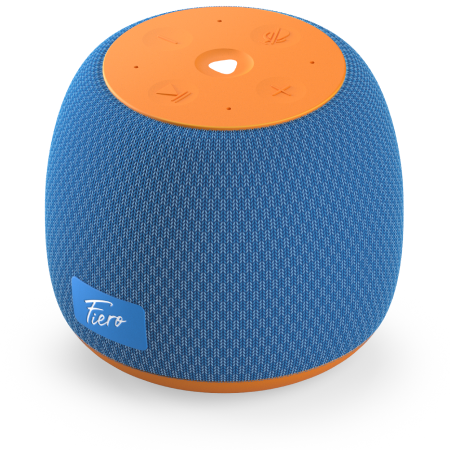
Fiero Hi (Фьеро Хай) — это умная колонка от DNS с Алисой внутри.
Устройство доступно в пяти стильных и ярких цветах, чтобы гармонично вписаться в любой интерьер — будь то домашний офис, гостиная или детская комната.
Ассистент Алиса будет включать вашу любимую музыку, будить по утрам, напоминать о важных делах, отвечать на вопросы и помогать управлять умным домом. Все это осуществляется с помощью простых голосовых команд, например: «Алиса, какая завтра погода?»
Что умеет Алиса?
Ознакомьтесь со Справочником голосовых команд Яндекс Станции. Некоторые функции недоступны на колонке Fiero Hi.
Быстрый старт
-
Включите колонку в розетку.
-
Дождитесь приветствия Алисы.
-
Откройте приложение
 Дом с Алисой.
На экране появится баннер о том, что найдена Fiero Hi.
Нажмите кнопку Подключить и следуйте инструкциям в приложении.
А если у меня приложение «Яндекс — с Алисой»?
В этом приложении тоже можно настроить устройство одним из двух способов:
- Нажмите фото профиля или значок сервисов, затем Дом с Алисой и выберите в списке нужное устройство.
- Нажмите значок Алисы и скажите: «Настрой колонку».
В приложении «Яндекс — с Алисой» могут быть не все настройки, поэтому для управления умным домом все же лучше использовать приложение
Активировать Яндекс Плюс
Вместе с Fiero Hi вы получите в подарок мультиподписку Яндекс Плюс. Чтобы ее активировать:
-
В приложении
в . Настройки
 -
Перейдите в раздел Покупки и подписки и в верхней части экрана нажмите на баннер с подарком.
А если у меня приложение «Яндекс — с Алисой»?
В этом приложении тоже можно настроить устройство одним из двух способов:
- Нажмите фото профиля или значок сервисов, затем Дом с Алисой и выберите в списке нужное устройство.
- Нажмите значок Алисы и скажите: «Настрой колонку».
В приложении «Яндекс — с Алисой» могут быть не все настройки, поэтому для управления умным домом все же лучше использовать приложение
-
Введите данные банковской карты (она нужна для продления мультиподписки) и подтвердите получение подарка.
Мультиподписка продлится автоматически. Когда бесплатный период завершится, с вашего счета снимется плата за следующий период. Вы можете отказаться от продления мультиподписки за семь дней до окончания промопериода или позже.
Настроить колонку заново или изменить сеть Wi-Fi
Чтобы настроить заново или изменить сеть Fiero Hi:
-
Нажмите кнопку Воспроизведение/Пауза и подержите ее 6 секунд, пока подсветка Fiero Hi не замигает голубым
 .
. -
Откройте приложение
Дом с Алисой. Вы увидите баннер «Найдена Fiero Hi». Нажмите кнопку Подключить и следуйте инструкциям в приложении.Если баннер не появился
- Выберите Fiero Hi в списке устройств.
- Нажмите кнопку Настроить заново и следуйте инструкциям в приложении.
А если у меня приложение «Яндекс — с Алисой»?
В этом приложении тоже можно настроить устройство одним из двух способов:
- Нажмите фото профиля или значок сервисов, затем Дом с Алисой и выберите в списке нужное устройство.
- Нажмите значок Алисы и скажите: «Настрой колонку».
В приложении «Яндекс — с Алисой» могут быть не все настройки, поэтому для управления умным домом все же лучше использовать приложение
Как раздать Wi-Fi с мобильного устройства?
-
Включите точку доступа в настройках смартфона.
-
Убедитесь, что имя сети Wi-Fi не содержит кириллицы, пробелов и специальных символов. Чтобы изменить его, перейдите в раздел Настройки → Сеть и интернет → Точка доступа и модем → Точка доступа Wi‑Fi → Название точки доступа.
-
В приложении
Дом с Алисой на странице устройства перейдите в Wi-Fi-сети и нажмите Подключиться к скрытой сети. Введите название точки доступа и пароль к ней. Следуйте инструкциям в приложении.А если у меня приложение «Яндекс — с Алисой»?
В этом приложении тоже можно настроить устройство одним из двух способов:
- Нажмите фото профиля или значок сервисов, затем Дом с Алисой и выберите в списке нужное устройство.
- Нажмите значок Алисы и скажите: «Настрой колонку».
В приложении «Яндекс — с Алисой» могут быть не все настройки, поэтому для управления умным домом все же лучше использовать приложение
Дом с Алисой.
-
Включите режим модема в настройках смартфона.
-
Убедитесь, что имя сети Wi-Fi не содержит кириллицы, пробелов и специальных символов. Чтобы изменить его, перейдите в раздел Настройки → Основные → Об этом устройстве → Имя.
-
В приложении
Дом с Алисой на странице устройства перейдите в Wi-Fi-сети и нажмите Подключиться к скрытой сети. Введите название точки доступа и пароль к ней. Следуйте инструкциям в приложении.А если у меня приложение «Яндекс — с Алисой»?
В этом приложении тоже можно настроить устройство одним из двух способов:
- Нажмите фото профиля или значок сервисов, затем Дом с Алисой и выберите в списке нужное устройство.
- Нажмите значок Алисы и скажите: «Настрой колонку».
В приложении «Яндекс — с Алисой» могут быть не все настройки, поэтому для управления умным домом все же лучше использовать приложение
Дом с Алисой.
Как привязать колонку к другому аккаунту?
-
Откройте приложение
-
Нажмите
→ Отвязать от аккаунта. -
Настройте колонку, как при первом включении.
Решение проблем
Настроить колонку не получается
Если на экране смартфона отображается надпись «Не получилось подключить устройство по Bluetooth» или «Не получилось настроить устройство», воспользуйтесь рекомендациями:
- Убедитесь, что Fiero Hi переведена в режим подключения: подсветка устройства должна мигать синим.
- Поднесите смартфон поближе к Fiero Hi, нажмите Попробовать ещё раз и дождитесь завершения подключения.
- Если настроить устройство опять не получилось, попробуйте другой способ подключения: нажмите Подключить иначе и следуйте инструкциям.
Подключиться к интернету не получается
Выберите вариант:
Если параметры вашей сети поменялись и вам нужно переподключить устройство, настройте его заново.
Проверьте доступ в интернет и подключитесь к сети заново
-
Убедитесь, что на стороне провайдера нет проблем с соединением:
-
Попробуйте открыть сайт ya.ru на смартфоне или компьютере. Если доступа нет, перезагрузите роутер. Если это не помогло, обратитесь к провайдеру.
-
Подключите устройство к мобильному интернету через Wi‑Fi вашего смартфона. Если устройство подключается и работает стабильно через мобильный интернет, проблема с соединением по Wi‑Fi, скорее всего, на стороне провайдера.
-
-
Для работы устройства подключение к Wi‑Fi должно быть стабильным. Положите смартфон рядом с устройством и посмотрите, какой уровень связи он показывает. Если делений меньше половины, переместите устройство ближе к роутеру.
-
Перезагрузите роутер: отключите его от питания, подождите 10 секунд и снова подключите к розетке. Затем перезагрузите устройство.
Верните прежние настройки роутера
Если недавно вы изменяли настройки роутера, верните прежние параметры и настройте колонку заново.
Обратитесь в службу поддержки
Если рекомендации вам не помогли, напишите в службу поддержки. Укажите в запросе название вашего интернет-провайдера, модель роутера и идентификатор устройства. Найти идентификатор можно на дне устройства или в приложении Дом с Алисой
Проверьте доступ в интернет и подключитесь к сети заново
-
Убедитесь, что на стороне провайдера нет проблем с соединением:
-
Попробуйте открыть сайт ya.ru на смартфоне или компьютере. Если доступа нет, перезагрузите роутер. Если это не помогло, обратитесь к провайдеру.
-
Подключите устройство к мобильному интернету через Wi‑Fi вашего смартфона. Если устройство подключается и работает стабильно через мобильный интернет, проблема с соединением по Wi‑Fi, скорее всего, на стороне провайдера.
-
-
Для работы устройства подключение к Wi‑Fi должно быть стабильным. Положите смартфон рядом с устройством и посмотрите, какой уровень связи он показывает. Если делений меньше половины, переместите устройство ближе к роутеру.
-
Перезагрузите роутер: отключите его от питания, подождите 10 секунд и снова подключите к розетке. Затем перезагрузите устройство.
Верните прежние настройки роутера
Если недавно вы изменяли настройки роутера, верните прежние параметры и настройте колонку заново.
Обратитесь в службу поддержки
Если рекомендации вам не помогли, напишите в службу поддержки. Укажите в запросе название вашего интернет-провайдера, модель роутера и идентификатор устройства. Найти идентификатор можно на дне устройства или в приложении Дом с Алисой
Если в сети Wi-Fi требуется дополнительная авторизация, устройство, скорее всего, не сможет подключиться к ней. Используйте точку доступа Wi-Fi в вашем смартфоне:
Android
-
Включите точку доступа в настройках смартфона.
-
Убедитесь, что имя сети Wi-Fi не содержит кириллицы, пробелов и специальных символов. Чтобы изменить его, перейдите в раздел Настройки → Сеть и интернет → Точка доступа и модем → Точка доступа Wi‑Fi → Название точки доступа.
-
В приложении
Дом с Алисой на странице устройства перейдите в Wi-Fi-сети и нажмите Подключиться к скрытой сети. Введите название точки доступа и пароль к ней. Следуйте инструкциям в приложении.А если у меня приложение «Яндекс — с Алисой»?
В этом приложении тоже можно настроить устройство одним из двух способов:
- Нажмите фото профиля или значок сервисов, затем Дом с Алисой и выберите в списке нужное устройство.
- Нажмите значок Алисы и скажите: «Настрой колонку».
В приложении «Яндекс — с Алисой» могут быть не все настройки, поэтому для управления умным домом все же лучше использовать приложение
Дом с Алисой.
iOS
-
Включите режим модема в настройках смартфона.
-
Убедитесь, что имя сети Wi-Fi не содержит кириллицы, пробелов и специальных символов. Чтобы изменить его, перейдите в раздел Настройки → Основные → Об этом устройстве → Имя.
-
В приложении
Дом с Алисой на странице устройства перейдите в Wi-Fi-сети и нажмите Подключиться к скрытой сети. Введите название точки доступа и пароль к ней. Следуйте инструкциям в приложении.А если у меня приложение «Яндекс — с Алисой»?
В этом приложении тоже можно настроить устройство одним из двух способов:
- Нажмите фото профиля или значок сервисов, затем Дом с Алисой и выберите в списке нужное устройство.
- Нажмите значок Алисы и скажите: «Настрой колонку».
В приложении «Яндекс — с Алисой» могут быть не все настройки, поэтому для управления умным домом все же лучше использовать приложение
Дом с Алисой.
За пределами России возможны ограничения, которые влияют на работу колонки. Например, из-за отличия в разрешенных частотах в разных странах могут появляться сложности с подключением к Wi‑Fi. Обратитесь в службу поддержки.
Подключаю устройство к домашнему Wi‑Fi
Проверьте, выдан ли доступ к определению геопозиции для приложения Дом с Алисой в настройках вашего смартфона.
Android
Настройки → Приложения / Управление приложениями → Данные о местоположении / Разрешения → Местоположение.
Примечание
Точный путь к настройкам доступа зависит от модели вашего смартфона и версии Android.
iOS
Настройки → Дом с Алисой → Геопозиция.
Подключаю устройство к мобильному Wi‑Fi
-
Перезагрузите мобильное устройство.
-
Включите режим точки доступа (режим модема) в настройках девайса.
-
В приложении
Дом с Алисой на странице устройства перейдите в Wi-Fi-сети и нажмите Подключиться к скрытой сети или Добавить новую сеть. -
Введите имя сети и пароль.
А если у меня приложение «Яндекс — с Алисой»?
В этом приложении тоже можно настроить устройство одним из двух способов:
- Нажмите фото профиля или значок сервисов, затем Дом с Алисой и выберите в списке нужное устройство.
- Нажмите значок Алисы и скажите: «Настрой колонку».
В приложении «Яндекс — с Алисой» могут быть не все настройки, поэтому для управления умным домом все же лучше использовать приложение
Использовать Fiero Hi как Bluetooth-колонку для воспроизведения музыки
- Скажите: «Алиса, включи Bluetooth».
- Запустите поиск устройств Bluetooth на вашем девайсе.
- В списке выберите нужную колонку и включите музыку.
Если нет интернета
Если вы взяли колонку туда, где нет интернета (например, на дачу), то на Fiero Hi можно передавать музыку по Bluetooth, даже когда колонка находится офлайн:
- Нажмите четыре раза кнопку отключения микрофонов
 . Загорится синяя индикация.
 - Запустите поиск устройств Bluetooth на вашем девайсе.
- В списке выберите нужную колонку и включите музыку.
Вернуть заводские настройки
Используйте сброс настроек, только если колонка не работает должным образом. Чтобы изменить сеть Wi-Fi, воспользуйтесь инструкцией.
Чтобы сбросить настройки Fiero Hi:
- Отключите адаптер питания от Fiero Hi, подождите несколько секунд и снова подключите колонку к сети.
- Нажмите кнопку Воспроизведение/Пауза и удерживайте ее, пока подсветка не поменяет цвет на желто-зеленый.
- Дождитесь приветствия Алисы и следуйте ее подсказкам для активации и обновления колонки.
Обратиться в службу поддержки
Если проблемы связаны с аппаратной частью устройства, обратитесь в магазин, где была приобретена колонка, или в службу поддержки DNS.
Если возникли проблемы с программной частью устройства, обратитесь в службу поддержки Яндекса.
Узнайте больше
Примечание. Некоторые функции недоступны на колонке Fiero Hi.
Приложение Дом с Алисой объединяет все ваши устройства и позволяет легко ими управлять. Обратите внимание, что в вашем телефоне это приложение может называться «Умный Дом».
А если у меня приложение «Яндекс — с Алисой»?
В этом приложении тоже можно настроить устройство одним из двух способов:
- Нажмите фото профиля или значок сервисов, затем Дом с Алисой и выберите в списке нужное устройство.
- Нажмите значок Алисы и скажите: «Настрой колонку».
В приложении «Яндекс — с Алисой» могут быть не все настройки, поэтому для управления умным домом все же лучше использовать приложение Дом с Алисой