---
metadata:
  - name: generator
    content: Diplodoc Platform v5.55.3
alternate:
  - https://alice.yandex.ru/support/ru/smart-display/start/interface.md
  - href: ru/smart-display/start/interface.md
    type: text/markdown
    title: Markdown version
  - href: ../llms.txt
    type: text/markdown
    title: llms.txt
keywords:
  - "какие кнопки есть на\_умном дисплее"
  - "какие приложения есть на\_умном дисплее"
  - "как настроить камеру на\_умном дисплее"
  - как управлять умным дисплеем
---
> **Documentation Index:** Fetch the complete configuration index at https://alice.yandex.ru/support/ru/llms.txt


# Интерфейс Умного дисплея

<!-- source: ru/_includes/reusables/neuroexpert-button.md -->


<!-- endsource: ru/_includes/reusables/neuroexpert-button.md -->

Для управления Умным дисплеем можно использовать не только голос, но и [сенсорный экран](#sensor). Кроме того, устройство оснащено [камерой](#camera) и [кнопками](#buttons).


## Сенсорный экран {#sensor}

На домашнем экране отображаются часы и [виджеты](#widget) для быстрого доступа к [приложениям](#apps).

![Домашний экран Умного дисплея Xiaomi с Алисой](../_images/xiaomi/homescreen.png){width=700px}

### Виджеты на домашнем экране {#widget}


- **Музыка** — показывает звучащий сейчас или последний из проигранных треков. Нажмите, чтобы запустить или остановить потоковое воспроизведение из Яндекс Музыки.
- **Погода** — показывает температуру за окном. Нажмите, чтобы посмотреть почасовой прогноз погоды.
- **Приложения** — нажмите ![Значок с шестью квадратами](../_images/icons/apps.svg){inline=false}, чтобы посмотреть все доступные приложения.
- **Напоминание** — появляется, когда вы просите Алису [напомнить](https://alice.yandex.ru/support/ru/station/skills/reminder.md) вам о чем‑то. Нажмите, чтобы просмотреть или удалить установленные напоминания.
- **Таймер** — появляется, когда у вас есть хотя бы один активный таймер. Нажмите, чтобы просмотреть, приостановить или удалить установленные таймеры. Подробнее о таймере читайте в статье [Управлять таймером](https://alice.yandex.ru/support/ru/station/skills/timer.md).
- **Будильник** — появляется, когда у вас есть хотя бы один активный будильник. Нажмите, чтобы просмотреть или удалить установленные будильники.

### Приложения {#apps}

<nobr>![Значок с нотой](../_images/icons/music.svg){inline=false} **Музыка**</nobr> — выбор и воспроизведение треков из библиотеки Яндекс Музыки, а также управление музыкальным потоком.

<nobr>![Значок с кинопленкой](../_images/icons/video.svg){inline=false} **Видео**</nobr> — выбор и воспроизведение фильмов, сериалов и мультфильмов из рекомендаций на [Кинопоиске](https://www.kinopoisk.ru/).

<nobr>![Значок с телевизором](../_images/icons/tv-channels.svg){inline=false} **ТВ**</nobr> — выбор и воспроизведение телеканалов из [Кинопоиска](https://www.kinopoisk.ru/).

<nobr>![Значок с камерой](../_images/icons/calls.svg){inline=false} **Звонки**</nobr> — [звонки](https://alice.yandex.ru/support/ru/station/call.md) на другие устройства.

<nobr>![Значок с логотипом Алисы](../_images/icons/sk.svg){inline=false} **Навыки**</nobr> — [справочник голосовых команд](https://alice.yandex.ru/support/ru/station/skills/index.md) Алисы.

<nobr>![Значок с логотипом YouTube](../_images/icons/yt.svg){inline=false} **YouTube**</nobr> — просмотр роликов на YouTube^*^.

<nobr>![Значок с домиком](../_images/icons/home.svg){inline=false} **Умный дом**</nobr> — управление устройствами [умного дома](https://alice.yandex.ru/support/ru/station/smart-home.md).

Чтобы вернуться на главный экран из меню приложений, нажмите на любую часть экрана за пределами виджетов. Чтобы выйти из запущенного приложения, скажите: «Алиса, домой».

^*^ В работе YouTube могут возникать проблемы, связанные с доступностью сервиса в вашем регионе.

### Настройки {#settings}

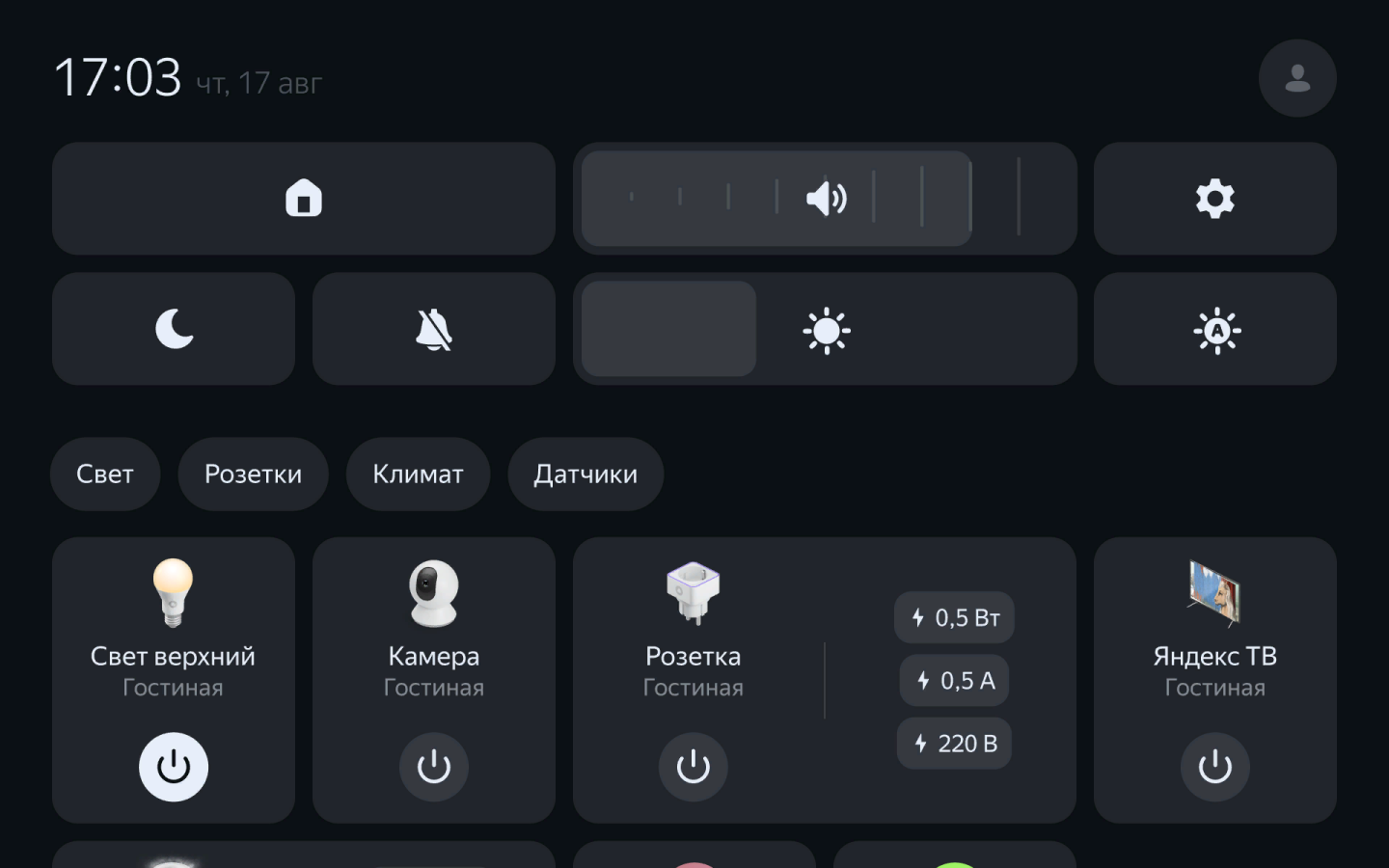
Настройки Умного дисплея находятся в меню быстрого доступа. Чтобы открыть его, в центральной части экрана проведите пальцем сверху вниз.

<div class="container-galery">
  <div class="doc-c-imagemaps">
    <div class="doc-c-imagemaps__image">
      <img src="https://yastatic.net/s3/doc-binary/src/support/smart-display/settings.png"/>
      <a
        href="ru/smart-display/start/interface#homescreen"
        title="Кнопка возвращения на домашний экран"
        style="position: absolute; left: 3.61%; top: 16.33%; width: 36.39%; height: 13.11%; z-index: 2;"></a>
      <a
        href="ru/smart-display/start/interface#volume"
        title="Регулировка громкости"
        style="position: absolute; left: 41.39%; top: 16.22%; width: 36.39%; height: 13.11%; z-index: 2;"></a>
      <a
        href="ru/smart-display/start/interface#setting"
        title="Общие настройки"
        style="position: absolute; left: 78.82%; top: 16.11%; width: 17.36%; height: 13.33%; z-index: 2;"></a>
      <a
        href="ru/smart-display/start/interface#blackout"
        title="Кнопка затемнения экрана"
        style="position: absolute; left: 3.82%; top: 31.22%; width: 17.36%; height: 13.33%; z-index: 2;"></a>
      <a
        href="ru/smart-display/start/interface#do-not-disturb"
        title="Режим «Не беспокоить»"
        style="position: absolute; left: 22.43%; top: 31.11%; width: 17.36%; height: 13.33%; z-index: 2;"></a>
      <a
        href="ru/smart-display/start/interface#bright"
        title="Ручная регулировка яркости"
        style="position: absolute; left: 41.39%; top: 31.56%; width: 36.25%; height: 13.11%; z-index: 2;"></a>
      <a
        href="ru/smart-display/start/interface#control"
        title="Кнопка автояркости"
        style="position: absolute; left: 78.75%; top: 31.33%; width: 17.64%; height: 13.11%; z-index: 2;"></a>
      <a
        href="ru/smart-display/start/interface#devices"
        title="Виджеты управления устройствами умного дома"
        style="position: absolute; left: 3.61%; top: 50.22%; width: 92.78%; height: 45.33%; z-index: 2;"></a>
    </div>
  </div>
</div>

<br/>

В меню вам будут доступны:

<div class="border-none striped-none" id="menu-table">

#|
||
![Значок в форме домика](../_images/xiaomi/interface/home.svg){inline=false}
|
##### **Кнопка возвращения на домашний экран**{#homescreen}

 
:   Нажмите, чтобы закрыть запущенное приложение и вернуться на домашний экран.
||

||
![Значок в форме громкоговорителя](../_images/xiaomi/interface/volume-max-icon.svg){inline=false}
|
##### **Регулировка громкости**{#volume}

 
:   Чтобы установить нужный уровень громкости, проведите пальцем по шкале.
||

||
![Значок в форме шестеренки](../_images/xiaomi/interface/settings.svg){inline=false}
|
##### **Общие настройки**{#setting}

 
:   В общих настройках можно выбрать фон для главного экрана, [сеть Wi‑Fi](https://alice.yandex.ru/support/ru/smart-display/quick-start.md#wifi) для подключения, а также узнать версии приложения, прошивки, идентификатор устройства и Яндекс ID, к которому привязан Умный дисплей.
||

||
![Значок в форме полумесяца](../_images/xiaomi/interface/night-mode.svg){inline=false}
|
##### **Кнопка затемнения экрана**{#blackout}

 
:   Нажмите, чтобы скрыть содержимое экрана. Яркость снизится до минимального уровня, и на экране останутся только часы на темном фоне.
||

||
![Значок в форме перечеркнутого колокольчика](../_images/xiaomi/interface/bell.svg){inline=false}
|
##### **Режим «Не беспокоить»**{#do-not-disturb}

 
:   Нажмите, чтобы Алиса не присылала уведомлений. Таймеры, будильники и напоминания будут работать.
||

||
![Значок в форме солнца](https://yastatic.net/s3/doc-binary/src/support/smart-display/brightness.svg){inline=false}
|
##### **Ручная регулировка яркости**{#bright}

 
:   Используйте для настройки яркости, если автояркость отключена.
||

||
![Значок в форме солнца с буквой A в центре](../_images/xiaomi/interface/autobrightness.svg){inline=false}
|
##### **Кнопка автояркости**{#control}

 
:   Если включить, Дисплей будет самостоятельно подбирать яркость в зависимости от освещения.
||

||
![Значок включения/выключения](../_images/xiaomi/interface/off.svg){inline=false}
|
##### **Виджеты управления устройствами умного дома**{#devices}

 
:   Позволяют включать и выключать такие устройства [умного дома](https://alice.yandex.ru/support/ru/station/smart-home.md), как лампочки, розетки, пылесос, кондиционер и др.
||


|#

</div>


## Камера {#camera}

Чтобы отключить камеру Умного дисплея, перекройте ее шторкой — для этого поменяйте положение переключателя на задней панели устройства. Когда камера перекрыта, на ее месте появляется красный кружок.


## Кнопки {#buttons}

На [верхней панели устройства](https://alice.yandex.ru/support/ru/smart-display/meet/specs-xiaomi.md#ports) расположены кнопки управления:

- Отключение микрофона — нажмите, чтобы устройство не реагировало на голос, а собеседник не слышал вас во время видеозвонка. Когда кнопка нажата, в верхней части экрана отображается красная полоса.
- Управление громкостью — нажмите, чтобы уменьшить или увеличить громкость.
- Затемнение экрана — нажмите, чтобы скрыть содержимое экрана. Яркость снизится до минимального уровня, и на экране останутся только часы на темном фоне.

#### Узнайте больше

- [Все умные устройства от Яндекса](https://alice.yandex.ru/support/ru/smart-display/index.md)
- [Характеристики Умного дисплея Xiaomi](https://alice.yandex.ru/support/ru/smart-display/meet/specs-xiaomi.md)
- [Первое включение и настройка Умного дисплея Xiaomi](https://alice.yandex.ru/support/ru/smart-display/quick-start.md)
- [Справочник голосовых команд Яндекс Станции](https://alice.yandex.ru/support/ru/station/skills/index.md)
<!-- source: ru/smart-display/_includes/support.md -->
<br>

<!-- source: ru/_includes/buttons/feedback.md -->
<div style="display: flex">
    <a href="ru/feedback" class="custom-button custom-button--classic">
Обратиться в службу поддержки
    </a>
</div>
<!-- endsource: ru/_includes/buttons/feedback.md -->
<!-- endsource: ru/smart-display/_includes/support.md -->


