Объединить два фото в чате с Алисой AI
Доступно:


На alice.yandex.ru и в приложениях: Алиса AI, Яндекс — с Алисой, Яндекс Браузер
Алиса AI поможет объединить два фото в одну картинку за несколько секунд без сложных программ и специальных навыков. С ее помощью вы можете:
- создать совместный снимок с любым человеком, даже если у вас нет общих фото;
- примерить одежду онлайн еще до покупки;
- посмотреть, как новая мебель или декор впишутся в ваш интерьер.
Как объединить фото
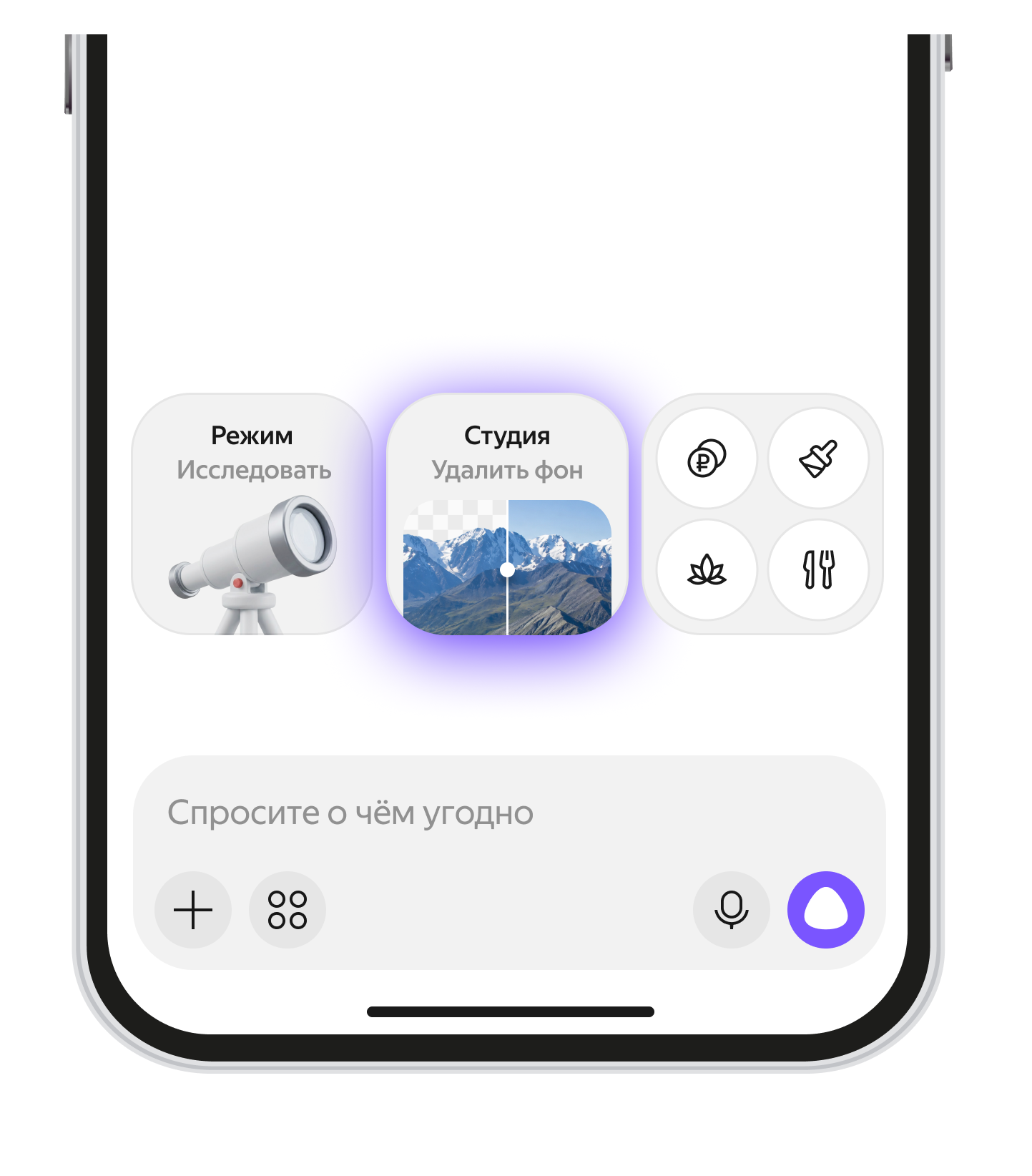
1. Откройте Студию
В приложении Алиса AI, Яндекс — с Алисой или Яндекс Браузер нажмите Студия.
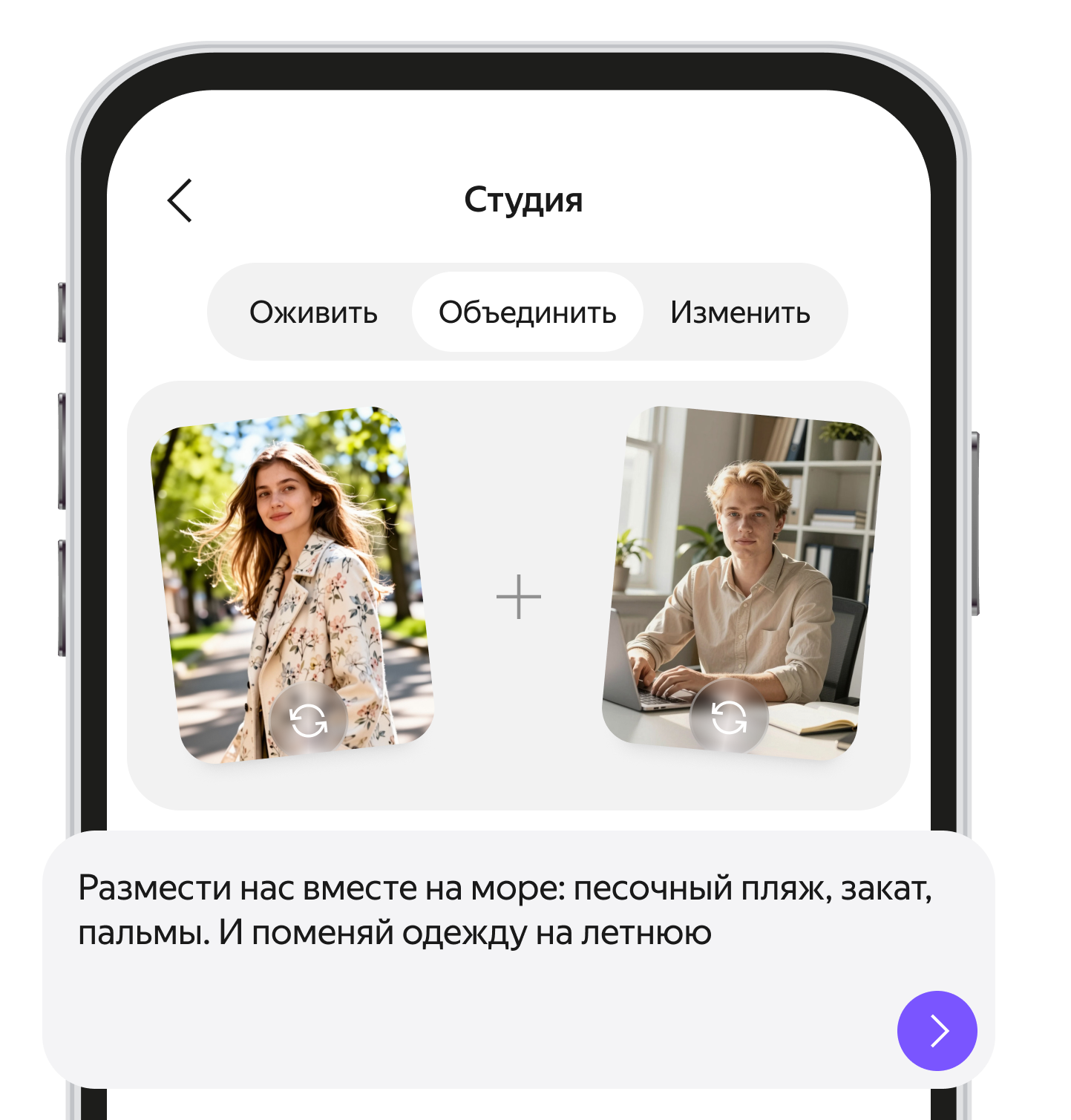
2. Загрузите изображение
Перейдите на вкладку Объединить и загрузите два любых фото. Добавьте детали (опишите фон, освещение, расположение объектов) или воспользуйтесь готовыми шаблонами. Нажмите  .
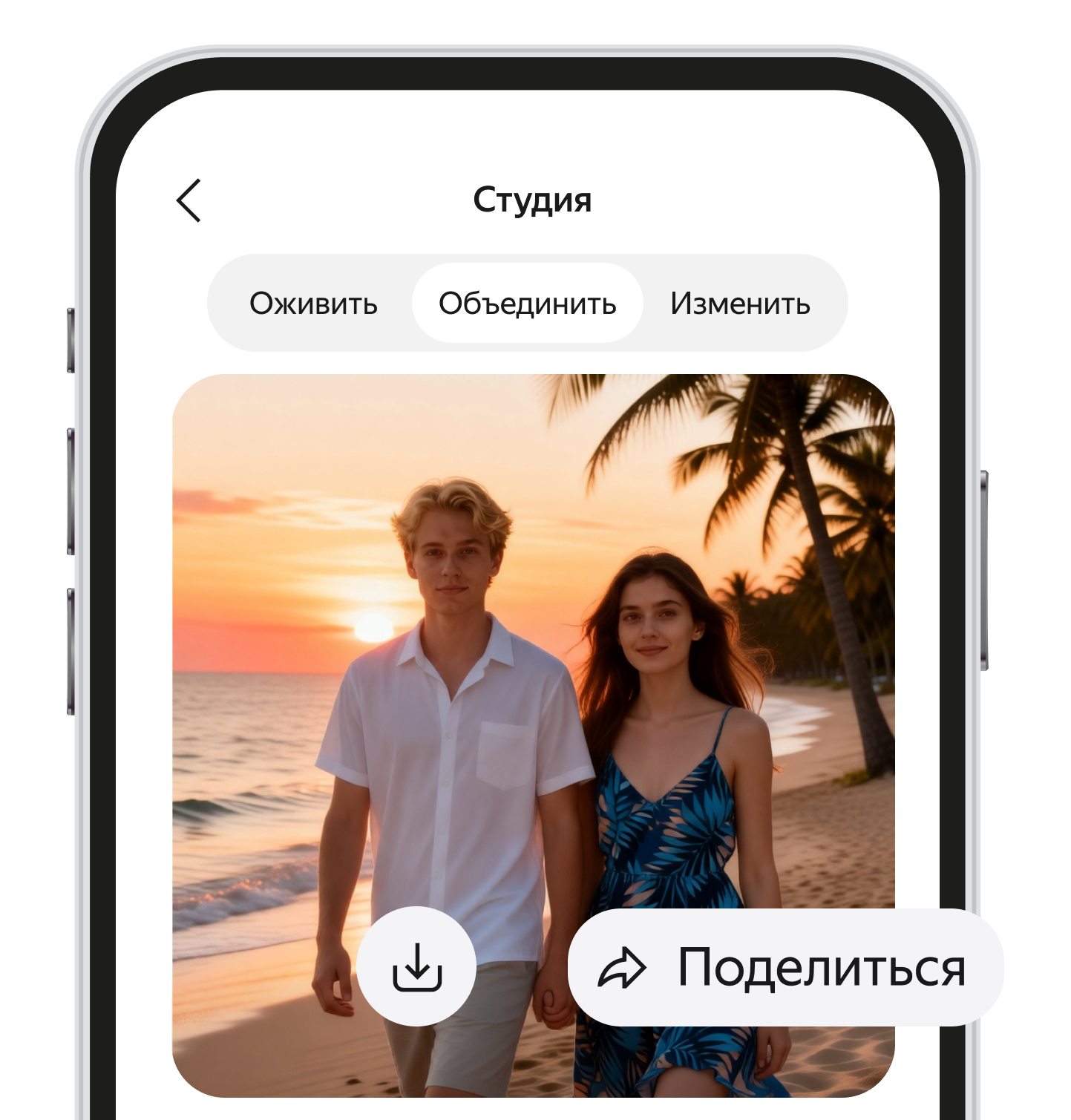
3. Скачайте результат
Подождите несколько секунд и получите совместное фото. Нажмите  , чтобы скачать результат, или поделитесь им с друзьям.
 Открыть чат с Алисой AI
Вопросы и ответы
Приложение можно скачать из App Store, Google Play, RuStore или AppGallery для устройств с Android 8.0 и выше или iOS 16.0 и выше.
Приложение поддерживается на устройствах с Android 8.0 и выше или iOS 16.0 и выше.
Чтобы установить приложение, скачайте его из App Store, Google Play, RuStore и AppGallery или сканируйте QR-код.
-
Обновите приложение до последней версии.
- Откройте магазин приложений на телефоне.
- Найдите приложение Алиса AI, Яндекс — с Алисой или Яндекс Браузер.
- Нажмите Обновить. Если кнопки нет, значит у вас установлена последняя версия приложения.
-
Полностью закройте приложение и откройте снова.
В чате можно объединить изображения в формате JPEG или PNG размером не более 20 МБ.
Если у вас возникли проблемы с загрузкой, убедитесь, что файл не поврежден, а изображение не содержит запрещенного контента.
Обычно обработка занимает несколько секунд.
Результат зависит от:
-
качества исходных изображений — чем они четче, тем лучше получится финальный вариант;
-
формулировки промпта — конкретное и детальное описание дает лучший результат.
Как улучшить качество результата:
-
используйте изображения высокого разрешения с контрастными объектами;
-
избегайте абстрактных запросов вроде «сделай красиво» — лучше детально опишите желаемый результат.
Если у вас возникли проблемы с загрузкой, убедитесь, что файл соответствует требованиям и не поврежден, а изображение не содержит запрещенного контента.
Все изображения можно найти в разделе Мои работы. Они будут доступны до тех пор, пока вы не удалите их самостоятельно.
Чтобы посмотреть свои работы:
- В приложении Алиса AI, Яндекс — с Алисой или Яндекс Браузер нажмите Студия.
- Перейдите на вкладку Объединить и пролистайте вниз до раздела Мои работы.
-
Откройте чат с Алисой AI и нажмите Студия.
-
Перейдите на вкладку Объединить и пролистайте вниз до раздела Мои работы.
-
Удалите ненужное изображение:
- на мобильном устройстве — на карточке изображения нажмите
 → Удалить.
- на компьютере — наведите курсор на изображение, затем нажмите
 .
- на мобильном устройстве — на карточке изображения нажмите
Обратите внимание, что удаленные работы вернуть не получится.
Очистить всю галерею сразу не получится. Вы можете удалять работы только по отдельности.
Обратите внимание, что удаленные работы вернуть не получится.
Другие возможности чата с Алисой AI

Работа с текстом

Генерация изображений

Редактировать фото

Оживить фото

Работа с кодом

Экспертный режим

Режим «Посмотреть»

Анализ фото

Работа с файлами

Помощь в учебе
При генерации ответов Алиса AI придерживается принципов, включающих запрет на распространение недостоверной информации, соблюдение законодательства Российской Федерации, уважение к пользователям и их правам, а также отказ от вредоносного, оскорбительного или экстремистского контента. Полный список ценностей приведен на странице Принципы Яндекса.